Последние новости

Учимся работать с теми, кто не вызывает симпатию

1-39В нашей статье мы дадим несколько советов, как работать с человеком, который вас раздражает. Помогут наши рекомендации и при собеседовании, ведь рекрутеры часто задают подобные вопросы.

Безусловно, было бы идеально взаимодействовать только с симпатичными людьми, но это вряд ли осуществимо. Поэтому эта проблема является достаточно актуальной, и ваш ответ на вопрос: «Как работать с людьми, вызывающими раздражение?» очень важен для работодателя.

В чем смысл вопроса рекрутера о контактах с людьми, которые раздражают?

Многие не придают этому вопросу особого значения, а зря. Ведь по вашему ответу можно определить относитесь ли вы к конфликтным людям, как быстро раздражаетесь и сможете ли вписаться в сформировавшийся коллектив. Лучше заранее подготовиться к такому вопросу, подобрав тот ответ, который будет наиболее приемлемым для работодателя.

– Проявите честность и прямо скажите какие моменты вас могут беспокоить. Ведь даже у самого терпеливого человека порой не хватает выдержки. Быть может, если вы заранее упомяните о некоторых моментах, то сможете в дальнейшем избежать их.

– В то же время, отметьте, что вы не раздражаетесь по мелочам и отличаетесь терпением. Работа в СПб или в другом мегаполисе интересна многим, поэтому работодатель может предпочесть другого работника – более терпеливого и лояльного.

– Расскажите о реальной ситуации, когда вам приходилось работать с несимпатичными людьми, и вы проявили свои лучшие качества.

Как на самом деле работать с неприятными людьми?

yJP1KGh

Предлагаем вам некоторые принципы такого сотрудничества, следуя которым, вы сможете без труда работать с любым человеком.

1. Определите первопричину возникающего раздражения.

Подумайте, может именно вы являетесь причиной этого неприятного чувства. Считается, что мы не любим в окружающих те качества, которые скрыты в нас самих.

2. Проявляйте уважение друг к другу.

Это очень важно для успешной работы. Испытывая уважение, можно легко сотрудничать и без симпатии, главное, чтобы была польза любимому делу.

3. Не поддавайтесь на провокации.

Невозмутимость и доброжелательность – вот что вы должны излучать независимо от ситуации. Не забывайте, что ваша трудовая деятельность, независимо, что это – работа в Санкт-Петербурге или в глухом селе, не место для военных действий.

4. Общайтесь только по работе.

Поверьте, если к деловым отношениям не будут примешиваться личные переживания, то работать будет значительно проще. К тому же, и расторгнуть при необходимости такое сотрудничество будет не сложно.

Какими особенностями обладает фотоаппарат Nikon p900?

720-2

Компания Nikon старается радовать свою целевую аудиторию уникальными фотоаппаратами, которые на самом деле заслуживают многочисленных положительных откликов. Отдавая предпочтение данной продукции, можно рассчитывать на удобный корпус, стильный дизайн, оптимальные технические параметры. Например, суперзум Nikon p900 изначально притягивает к себе повышенное внимание фотографов, вне зависимости от их опыта, ведь каждый пользователь получает возможность для того, чтобы по достоинству оценить уникальное качество создаваемых снимков.

Особенности дизайна

Nikon p900 способен удивить оптимальными габаритами и эргономичным корпусом, благодаря чему сразу же внушает уважение и позволяет рассчитывать на достойные характеристики в использовании. Наличие функциональных элементов на корпусе предполагает максимально удобное и понятное управление устройством, причем пользователь может настроить зум, установить режим вспышки (максимальная дальность составляет 11,5 метров).

Среди привлекательных элементов нужно отметить наличие поворотного дисплея, который не является сенсорным. Несмотря на то, что экран может показаться слегка старомодным, он все-таки заслуживает положительных откликов.

Среди достоинств нужно отметить не только дизайн, но и характеристики, удобство управления фотоаппаратом.

Фотоаппарат в работе

Nikon p900 обладает обновленным и поистине достойным интерфейсом. Многие люди могут по достоинству оценить минимализм в выполнении меню, благодаря чему управление всегда будет радовать по достоинству.

720-1

Присутствует возможность воспользоваться подходящим режимом для съемки, а также управлять эффектами, которые могут быть классическими, но поистине достойными.

Фотоаппарат способен удивить своим зумом (83-кратное приближение). Нужно отметить, что подобная особенность позволяет успешно делать фотографии, открывающие самые привлекательные и достойные грани мира.

Итак, какими характеристиками обладает Nikon p900?

  1. 83-кратный зум (оптический), 4-х цифровой зум.
  2. Возможность съемки видео в режиме Full HD 1080 р/60fps.
  3. Присутствует возможность использования карт памяти форматом SD, SDHC, SDXC.
  4. Сенсорный экран – CMOS, 1/2.3”, 16 МП, дисплей – TFT 3’’.
  5. Интерфейсы: microUSB, microHDMI, wi-fi.
  6. Аккумулятор – Li-Ion 1580 мАч (350 фотографий).

Современный фотоаппарат Nikon p900 – это наилучшее предложение для каждого человека, который желает посвятить себя фотоискусству. Фотографии и их удивительные возможности – наилучшая основа для познания мира и раскрытия внутреннего потенциала.

Чем iphone 6s отличается от своих предшественников

720-1

Как только на рынок мобильной техники вышел новый продукт от Apple, многие истинные поклонники данного бренда, стали искать отличия новинки от его предыдущих, не менее успешных и популярных моделей. Итак, в чем же заключаются основные различия iphone 6s от всех предыдущих моделей, и какой модели лучше отдать предпочтение.

Основные преимущества iPhone 6 S

Основные отличия заключается в том, что цветовая гамма пополнилась еще одним новым оттенком, под названием «розовое золото»,  цвет пользуется особой популярностью среди женской половины поклонников техники. При этом обычный золотой айфон покинул прилавки магазинов мобильной техники и был снят с выпуска и производства.

C каждой новой выпущенной моделью, компания обязательно выпускает новый процессор. Новый гаджет не стал исключением из этого правила, и на нём установлен самый мощный процессор в линейке iphone.

Основное отличие порадовало всех любителей делать фотографии и снимки при помощи использования телефона, качество изображений существенно улучшилось, снимки стали более чёткими и насыщенными. Причем изменения и улучшения затронули не только заднюю камеру, но и переднюю, фронтальную камеру, что не осталось не замеченным среди любителей делать сэлфи. Так же добавилась новая функция в съёмке видео, появилась возможность создавать некие подобия « живого видео».

Гаджет изменил свои привычные объёмы, что не могло остаться незамеченным. Длина айфона 6s превышает длину прошлого поколения примерно на 10 мм, и ширину на 5. Вроде бы это не так уж и много, но при использовании новой модели тактильные ощущения совсем другие. Теперь стало удобнее читать книги, реже перелистывая и прокручивая страницы. Но при этом стоит заметить, что благодаря изменениям в параметрах длины и ширины, держать в руках устройство стало значительно тяжелее, вес гаджета увеличился на 20 грамм.

7202

При этом при разговоре создатели улучшили показатель шумоподавления. Появилась вспышка, которая включается при общении через социальные сети, например через программу Face Time.

Итак, основные изменения заключаются в:

  • Улучшении камеры
  • Добавлении новых цветовых решений
  • Изменения размеров и веса
  • Улучшении процессора

Остальные характеристики, в целом, практически остались без видимых изменений. Осуществляя выбор между новым и старым поколением гаджета, конечно же выбор стоит сделать в пользу первого. Новейший процессор позволит работать и использовать айфон в полной его мере.  А улучшенная камера позволит забыть об использовании дополнительной техники для фотосъемки. При этом стильный и ультрасовременный дизайн позволит выделяться из толпы и не оставаться незамеченным.

Изготовление визиток

Mann Visitenkarte Fotolia 4zu3

Качественная, стильная визитка – это всегда дополнительный плюс к имиджу компании и ее сотрудников. Поэтому уважающие себя компании и сотрудники, заботящиеся о своей репутации, стараются заказать для себя качественные визитки, изготовленные на современном оборудовании.

Солидные предприниматели прекрасно понимают, что визитки – это не только контактная информация, но и звено между потенциальными партнерами. Если она отвечает всем требованиям, то это говорит о солидности компании и внушает доверие потенциальным партнерам.

Изготовление любых визиток

Современное печатное оборудование позволяет изготавливать визитки в кратчайшие сроки и различным тиражом. Можно, например, заказать 50 штук, а можно 1000 и больше. Если есть макет, то визитку можно изготовить даже за 15 минут.

В большинстве случаев изготовление визиток не занимает больше одного часа. Все зависит от конкретных пожеланий клиента и тиража. Возможны, например, такие услуги как ламинирование или округление углов.

Опытные специалисты компании, используя цифровую печать, могут изготовить визитки любой сложности. Это намного выгоднее и удобнее, чем пытаться печатать самостоятельно на принтере.

Виды визиток, которые можно изготовить

Сегодня все визитки изготавливаются цифровым способом на различной бумаге. Это может быть стандартный или дизайнерский картон. Следует отметить, что потенциальным клиентам лучше не экономить и лучше сразу заказать многослойные визитки.

Это нужно в том случае, если клиент часто ими пользуется. Для того, чтобы они не теряли своей привлекательности, не мялись и не скручивались, раньше их печатали на очень плотной бумаге. Сегодня в любое удобное время можно заказать многослойные, изготовленные с помощью цифровой печати. Во время изготовления визитка склеивается из нескольких слоев. Это позволяет придать изделию особую плотность.

Создание профессионального макета специалистами компании стоит совсем недорого. Для изготовления используется, например, картон Malmero различных цветов, бумага Colotech и т. д. Выбор материала зависит от конкретного заказа и пожеланий клиента.

750

Существуют также двухслойные и трехслойные визитки, изготовленные на различной бумаге. Какой будет будущая визитка, зависит от клиента. Можно выбрать уже из готовых образцов, а можно воспользоваться услугами дизайнеров компании, которые предложат оригинальную визитку. Все зависит от пожелания клиентов.

Для того, чтобы изготовить визитку необходимым тиражом нужно оформить заказ в типографии. Как правило, оформление заказа не занимает много времени. Клиенту нужно указать количество тиража и определиться с дизайном. После этого можно приступать к изготовлению визиток. Следует также правильно указать информацию, которая будет размещена на них.

Цены, оплата и доставка

Цены на изготовление качественных визиток настолько низкие, что услугой может воспользоваться любой клиент, которому понадобились профессиональные визитки. Возможны любые способы оплаты, которые больше всего устраивают клиента. Удобная доставка осуществляется по любому адресу. Заказать изготовление можно в любое время.

Достаточно обратиться в офис компании, которая занимается их изготовлением или позвонить по телефону. Для постоянных клиентов скидки. Если нужны качественные визитки, обращайтесь уже сегодня. Любой тираж по доступной цене!

Работа с вектрными объектами в Фотошопе

Несмотря на то, что Фотошоп  — растровый редактор, в нем предусмотрено большое количество действий с векторными объектами. Чем хороши векторы? Вы можете ими масштабировать изображение без ущерба качеству, их легко настраивать и занимают они мало места в памяти компьютера в силу своей математической природы. Кроме этого, на основе векторных объектов в Фотошоп возможно совершение многих профессиональных действий в программе, например создание выделения гладких объектов, причем ничего лучше, качественнее и быстрее, чем выделение инструментом Pen (Перо), пока не придумано.

 Контуры

Контуры — это векторные объекты в Фотошоп. Функции контуров:

– для профессионального выделения гладких объектов;
–  для передачи в программы верстки обтравочных (т. е. отсекающих, clipping path) контуров объектов;
–  для заливки и обводки по сложной траектории.

Способы создания контуров:

наиболее точный — инструментом Pen (Перо);
векторными инструментами группы Shapes (Фигуры);
экспорт из векторной программы Adobe Illustrator (например, через буфер обмена);
создание контура из выделения (точность условна, требует корректировки).

Инструменты для создания и редактирования контуров

Использование инструмента Pen

Создание прямых контуров
Инструмент Pen (Перо) служит для создания контуров — прямых и кривых линий — с высокой степенью точности.
1. Активизируйте инструмент Pen (Перо). Для создания контуров используется специальный режим работы Paths (Контур) инструмента  и режим комбинирования, исключающийпересекающие области контуров (установлен по умолчанию). Прямой контур создается простыми щелчками инструментом по документу (не «шаркая» мышью по коврику).
2. Щелкните инструментом Pen (Перо) в точке 1. Теперь щелкните в точке 2. Между двумя точками образовалась прямая линия.


3. Для прекращения построения инструментом Pen (Перо) можно просто взять другой инструмент, но удобнее нажать клавишу <Ctrl> и щелкнуть по свободному месту документа. При этом старый контур не пропадет, вы остаетесь при активном инструменте Pen и можете строить новые контуры.
4. Удерживая клавишу <Ctrl>, щелкните по свободному месту документа — вы прекратили рисовать.
5. Постройте щелчками следующий контур, начиная с точки 3. Участок между точками 7 и 8 должен пройти строго горизонтально, для этого удерживается клавиша <Shift> (при этом направление будет горизонтальным, вертикальным или кратным 45°).
Закончите рисование.
6. Обратите внимание, что при щелчках инструментом Pen (Перо) в палитре Layers (Слои) в данном режиме работы ничего не происходит, а в палитре Paths (Контуры) создался Work Path (Рабочий контур).


7. Используя данный файл, постройте щелчками звезду (например, начиная с точки 9). Обратите внимание, что при замыкании контура у пиктограммы инструмента Pen появляется нолик.
Чтобы вызвать инструмент Pen (Перо) с клавиатуры, нажмите клавишу <P>. При работе с инструментом Pen (Перо) для редактирования контура вы будете переключаться на другие  инструменты с помощью «горячих» клавиш. Чтобы видеть пиктограмму вызываемого клавишей инструмента, не должен быть установлен режим точных курсоров (не нажата клавиша <CapsLock>).

Заливка и обводка контуров

В палитре Paths (Контуры) создан Work Path (Рабочий контур). Он состоит из всех контуров, которые вы построили в данном файле. Work Path (Рабочий контур) всегда создается как новая позиция при отсутствии контуров или неактивности других контуров в палитре Paths (Контуры). Work Path только один. Из него не создается обтравочный контур, а также он  будет обновляться, как рабочая позиция. Желательно переименовывать Work Path, назначая любое другое имя. Контуры можно заполнять цветом или обводить. Перед этим контуры  необходимо выделить, т. е. чтобы позиция контура в палитре Paths (Контуры) была активна. Тогда действие будет применено ко всему контуру.
1. Выполните команду из контекстного меню палитры Paths (Контуры): Stroke Path (Выполнить обводку контура).

2. В открывшемся диалоговом окне в списке инструментов выберите Brush (Кисть).

Прежде чем выбирать инструмент в данном диалоговом окне, необходимо предварительно настроить этот инструмент, установив нужные параметры.


Результат обводки контуров
4. Для заливки контура выберем из всех нарисованных один — звезду. (Проверьте, что в палитре Paths (Контуры) контур Work Path (Рабочий контур) активен.) Для выделения подконтура из Work Path необходимо воспользоваться инструментом выделения Path Selection (Выделение контура). Щелкните по контуру звезды в изображении. Все точки контура стали серыми, выделенными.
5. Выполните команду контекстного меню палитры Paths: Fill Subpath (Залить субконтур).
6. В диалоговом окне команды выберите Foreground Color (Основной цвет).

Диалоговое окно Fill Subpath
7. Область внутри контура зальется цветом переднего плана.

Следует заметить, что часто требуется обвести криволинейный участок тонким карандашом. Представляете, как это будет выглядеть «от руки», которая трясется. В данной задаче контуры, рисуемые инструментом Pen (Перо), незаменимы, т. к. обеспечивают максимальную точность обводки. Вы только настраиваете карандаш на заданную толщину и указываете Photoshop, какой контур обвести.

Создание кривых

Для создания кривых при помощи инструмента Pen (Перо) нужно при нажатой кнопке мыши протянуть линию. Когда вы нажимаете кнопку мыши и начинаете перемещать указатель мыши в первый раз, вы ставите начальную точку для будущего контура, а также задаете направление и величину кривой.
1. Активизируйте инструмент Pen (Перо). Выполните действия, как указано в файле

Создание кривых инструментом Pen
Не закрывайте этот документ, мы к нему вернемся после небольшого теоретического объяснения.

Основные элементы кривых

Для построения и редактирования кривых необходимо иметь представление, с чем же вы работаете, какова природа кривых. Рассмотрим основные элементы кривых.

Основные элементы кривых
Контур состоит из одного или нескольких сегментов. (Единичная точка — это не кривая, скорее всего мусор.) Начало и конец каждого сегмента называют опорными точками. Перемещение опорных точек приводит к модификации сегментов контура и изменению его формы. При выделении опорной точки криволинейного сегмента на экране появляются одна или две управляющие линии , заканчивающиеся управляющими точками . Расположение этих линий и точек определяет длину и форму криволинейного сегмента, а их перемещение приводит к изменению контура.
Рассмотрим пример.
1. У нас создан контур, поработаем с ним. Чтобы не мешались слова инструкций, залейте слой Background (Фон) белым цветом, контур при этом остается, т. к. он к растру не имеет никакого отношения.
2. Для настройки контуров используется инструмент  Direct Selection (Стрелка). Инструмент выделяет отдельные опорные точки или сегменты контура; при этом на экране показываются все управляющие линии контура, обеспечивая возможность их настройки. Активизируйте  Direct Selection, переместите управляющие линии за управляющие точки. При увеличении управляющей линии увеличивается и кривизна сегмента.

Использование Direct Selection для настройки контура

Различное положение управляющих линий и точек влияет на форму сегментов
Самостоятельно исследуйте, как работает  Direct Selection. Переместите опорные и управляющие точки — проследите, как изменяется кривизна контура.

Типы опорных точек

При построении и редактировании контуров следует различать два типа опорных точек: гладкая (smooth) и угловая (corner). Если в опорной точке управляющие линии двух независимых, рядом стоящих сегментов лежат на одной прямой в связке, то такая опорная точка называется гладкой. Если такой связи нет — точка угловая.

Различие гладкой и угловой опорных точек

Редактирование кривых

Инструменты для работы с кривыми

Для редактирования (изменения) кривых используются специальные инструменты, часть из них находится в группе инструмента Pen (Перо). Основные инструменты создания и редактирования кривых приведены в таблице

Таблица Основные инструменты создания и редактирования кривых


Инструмент Действие инструмента Path Selection
(Выделение контура)  Выделение контура, как целого. Выделение подконтуров

Direct Selection(Стрелка)

Выделяет сегмент для корректировки, а также опорные точки контура.   Изменяет форму сегментов контура посредством перемещения выделенных опорных точек и управляющих точек  Pen
(Перо)  Первичный инструмент работы с контурами. Обеспечивает высокую точность построения контуров  Add Anchor Point
(Перо+)  Добавляет опорную точку в сегмент контура  Delete Anchor Point
(Перо-)  Удаляет опорную точку, не разрывая контур  Convert Anchor Point
(Угол)  Изменяет тип опорной точки, преобразовывая тип «гладкая точка» в тип «угловая точка» и наоборот

Операции, выполняемые инструментом Pen (Перо):

  • создание произвольного контура посредством соединения сегментов;
  • добавление сегмента (создание опорной точки);
  • замыкание контура (щелчок по начальной точке).

Операции, выполняемые инструментом Direct Selection (Стрелка):

  • выделение опорных точек (общелкиванием с нажатой клавишей <Shift> или обводкой рамки);
  • перемещение выделенных опорных точек;
  • изменение формы кривой, воздействуя на управляющие точки и управляющие линии.

Операции, выполняемые инструментом Convert Anchor Point (Угол) :

  • преобразование гладкой опорной точки в угловую (щелчок);
  • преобразование угловой опорной точки в гладкую (щелчок + перемещение мыши).

Все данные инструменты могут быть вызваны при использовании инструмента Pen.

Таблица Временный переход к другому инструменту при активном инструменте Pen


Действие Инструмент  Положение курсора над сегментом    Инструмент Add Anchor Point (Перо+)   Над опорной точкой   Инструмент Delete Anchor Point (Перо – )  Удерживая клавишу <Ctrl>   Инструмент Direct Selection (Стрелка)   Удерживая клавишу <Alt>  Инструмент Convert Anchor Point (Угол)

Выполним практическую работу на данные инструменты.
1. Создайте новый документ.
2. Создайте кривую.


Кривая, построенная пером
1. При активном инструменте Pen (Перо) поднесите курсор к сегменту — пиктограмма Pen изменилась на  Add Anchor Point (Перо+). Щелкните по сегменту — произошло добавление опорной точки.
2. При активном инструменте Pen (Перо) поднесите курсор к опорной точке — пиктограмма Pen изменилась на  Delete Anchor Point (Перо – ). Щелкните по опорной точке — произошло удаление опорной точки без разрыва контура. Таким образом, возможен вызов двух других инструментов, находясь в режиме работы Pen.
3. Нажмите клавишу <Ctrl> — появится пиктограмма Direct Selection («Ctrl» читается по-русски как «Стрл», напоминая сокращением слово «Стрелка» — легко запомнить). Таким образом, переходя на данный инструмент, вы можете редактировать контур в процессе построения!
4. Постройте в данном документе инструментом Ellipse (Эллипс) (в режиме работы Path (Контур)) контур виде эллипса. Программа строит эллипс за 4 сегмента, все опорные точки — гладкие. Изменим тип опорных точек с помощью инструмента Convert Anchor Point (Угол).
5. Активизируйте инструмент  Convert Anchor Point (Угол). Пощелкайте по опорным точкам. Эллипс превратился в ромб с угловыми точками.

Изменение типа точек при помощи инструмента Угол
6. Теперь инструментом  Convert Anchor Point (Угол) из угловых точек сделаем гладкие. Для этого необходимо щелкнуть и потянуть мышью, вытягивая управляющие линии. Правда, былой формы у эллипса уже нет.

Создание угловых точек в процессе построения кривых

В данном примере вы создадите угловые точки в процессе построения кривой.
Выполним пошагово действия.

Создание кривых с помощью инструмента Pen
1. Активизируйте инструмент Pen (Перо).
2. Щелкните в точке 1, не отпуская левой кнопки мыши, потяните вверх. Отпустите мышь.
3. Щелкните в точке 2, не отпуская левой кнопки мыши, потяните вниз. Отпустите мышь.
Растягивая вверх-вниз, вы создаете управляющие линии, которые влияют на направление и кривизну сегментов. Например, в данный момент времени у вас будущий сегмент пойдет вдоль управляющей линии вниз. Предположим, ваша задача — создать угловую точку и сформировать сегмент (аналогия арки). Тогда вы должны сломать связь управляющих линий (тип гладкой точки) и переместить управляющую линию вверх.
4. Вы находитесь на активном инструменте Pen (Перо). Нажав клавишу <Alt>, переключитесь на инструмент Convert Anchor Point (Угол) (о чем вам сообщит программа — пиктограммой  ). Удерживая клавишу <Alt>, переместите управляющую линию вверх. Отпустите клавишу <Alt>, отпустите мышь.
5. Вы опять при активном инструменте Pen. Щелкните в точке 3 и потяните вниз. Таким образом, вы выполнили изменение типа опорной точки, переключившись на другой инструмент, и можете в любой момент строить кривую любого уровня сложности, просто изменяя типы точек и направление сегмента. В нижней части файла Создание угловых точек.jpg выполните построение на предложенной схеме. Все очень просто!

Как нарисовать цветочек?

В данном примере инструментом Pen (Перо) вы нарисуете объект, состоящий из четырех сегментов, а также потренируетесь с угловыми точками в процессе построения и замыкания кривой.
Выполним пошагово действия.


Рисование цветочка пером
1. Активизируйте инструмент Pen (Перо).
2. Щелкните в точке 1. Не отпуская левой кнопки мыши, потяните вверх. Отпустите мышь.
3. Щелкните в точке 2. Не отпуская левой кнопки мыши, потяните вниз. Нажмите клавишу <Alt>, переключитесь на инструмент Convert Anchor Point (Угол). Удерживая клавишу <Alt>, переместите управляющую линию вправо. Отпустите клавишу <Alt>, отпустите мышь.
4. Опять при активном инструменте Pen щелкните в точке 3 и потяните влево. Нажмите клавишу <Alt>, переместите управляющую линию вниз. Отпустите <Alt>, отпустите мышь.
5. Щелкните в точке 4 и потяните вверх. Нажмите клавишу <Alt>, переместите управляющую линию вправо. Отпустите <Alt>, отпустите мышь.
6. Остается малость — замкнуть объект в начальной точке. НО программа при замыкании сформирует гладкую точку, что совершенно нам не надо. Если при замыкании удерживать клавишу <Alt>, то создается угловая точка (легко запомнить <Alt> — альтернатива).
7. С нажатой клавишей <Alt> щелкните в точке 1, тяните вправо! Отпустите клавишу <Alt>, отпустите мышь.

Как нарисовать сердце за две опорные точки?

Как в старой передаче: «За сколько нот вы угадаете песню?» — «За сколько опорных точек вы нарисуете сердце? За две сможете?»
В данном примере инструментом Pen (Перо) вы нарисуете сердце, состоящее из двух сегментов и двух опорных точек.
Выполним пошагово действия.

Рисование сердца пером
1. Активизируйте инструмент Pen (Перо).
2. Щелкните в точке 1. Не отпуская левой кнопки мыши, потяните вверх влево. Отпустите мышь. (Заданы направление и кривизна одного из сегментов.)
3. Щелкните в точке 2. Не отпуская левой кнопки мыши, потяните вниз вправо. (Сформирован первый сегмент, задается направление и кривизна второго сегмента.)
4. Нажмите клавишу <Alt>, переместите управляющую линию вверх влево до точки 3 симметрично правой линии. Отпустите <Alt>, отпустите мышь. (Изменен тип опорной точки, задано новое направление сегмента.)
5. Удерживая клавишу <Alt>, щелкните в начальной точке 1 сердца и потяните вниз вправо до точки 4. Отпустите <Alt>, отпустите мышь. (Сформирован второй сегмент с замыканием в угловую точку.)

Рисование контура вокруг фигуры

Теперь на основе полученных навыков работы с контурами используем инструмент Pen (Перо) для создания выделения объекта. Мы нарисуем вокруг изображения контур, а потом преобразуем контур в выделение. Для того чтобы выделенный объект не имел в дальнейшем ореола, необходимо создавать контур чуть дальше от границы перехода объекта в фон. Для плавности выделения, создаваемого из контура, желательно использовать меньшее число опорных точек.
Выполним пошагово действия.

Шаблон для создания контура вокруг объекта
1. Активизируйте инструмент Pen (Перо).
2. Щелкните в точке 1. Не отпуская левой кнопки мыши, потяните вниз вправо, задавая направление по касательной к ракушке. Отпустите мышь.
3. Щелкните в точке 2. Не отпуская левой кнопки мыши, потяните вверх, сформировав начальный сегмент. Не отпуская кнопки мыши, нажмите клавишу <Alt>, переместите управляющую линию вверх влево по стрелке. (Изменен тип опорной точки, задано направление нового сегмента.) Отпустите <Alt>, отпустите мышь.
4. Щелкните в точке 3. Не отпуская левой кнопки мыши, потяните по касательной к объекту по стрелке.
5. Те же действия выполните, создавая контур до точки 7.
6. Удерживая клавишу <Alt>, щелкните в начальной точке 1, потянув внутрь объекта по стрелке. Контур будет замкнут. В случае необходимости точной настройки контура используйте инструмент Direct Selection (Стрелка), переключившись на него клавишей <Ctrl>.

Загрузка выделения из контура

Вы научились строить по шаблону. Попробуйте теперь работать без него.
1. Активизируйте инструмент Pen (Перо).
2. Создайте самостоятельно контур вокруг объекта.
3. В палитре Paths (Контуры) создается ваш контур, как Work Path (Рабочий контур).
4. Двойным щелчком по названию Work Path дайте новое имя, например Path 1. Лучше переименовать контур, заменяя «Work Path».

Создание контура
5. Загрузим из контура выделение. В палитре Paths (Контуры), удерживая клавишу <Ctrl>, щелкните мышью по позиции Path 1.
6. Скопируйте выделенную область на новый слой — <Ctrl>+<J>.
7. Создайте слой-подложку — залейте черным цветом для проверки качества выделения. Согласитесь — идеально!


Выделение с помощью контура

Преобразование выделения в контур

Из выделения можно создать контур. Но часто возникает проблема с неточностью этого контура.
1. Активизируйте инструмент Magic Wand (Волшебная палочка) с базовыми параметрами.
2. Щелкните по фону. Инвертируйте (обратите) выделение. Из контекстного меню палитры Paths (Контуры) выполните команду Make Work
Path (Образовать рабочий контур).

Команда Make Work Path
3. В палитре появилась позиция Work Path (Рабочий контур).

Создание рабочего контура из выделения
Для осознания качества созданного контура выделите его инструментом  Direct Selection (Стрелка) . Согласитесь, очень быстро, но надо редактировать.

Создание обтравочного контура

Обтравочный , отсекающий (clipping ) контур — это замкнутая форма, определяющая абсолютно непрозрачные области в изображении. Области изображения вне пределов обтравочного контура рассматриваются поддерживающими их программами как совершенно прозрачные. Зачем нужны обтравочные контуры, которые вас попросят создать именно в Photoshop? Дело в том, что растровое изображение — это всегда прямоугольная матрица, но не все объекты прямоугольной формы. Возникает вопрос: как в других программах (Adobe Illustrator, Adobe InDesign) отсечь, не отображать части фотографий, ведь «вырезающих растр ножниц» в этих программах нет, а в каталогах вы показываете только объект без фона? Для таких целей и используется возможность «заранее» в Photoshop создать контур, назначить его отсекающим. Тогда программы верстки и векторной графики будут скрывать области растра вне контура.
Как создавать контур, вы уже знаете. Рассмотрим, как назначить его обтравочным и как изменится отображение объекта при помещении его в программу верстки.

Проект «Фонды Эрмитажа»

Предположим, данный кубок (к слову, ужасного качества) вы должны поместить на обложку журнала «Фонды Эрмитажа», выпуск № 4. Журнал верстается в программе Adobe InDesign. Обратите внимание, что кубок находится на сером фоне. Можно было бы выделить кубок, скопировать на новый слой и удалить слой Background (Фон). Но формат TIF не поддерживает прозрачность! Разумная альтернатива скрытия — создание обтравочного контура.
1. Инструментом Pen (Перо) создайте контур вокруг кубка. Данный контур состоит из трех подконтуров. Первоначально контур имеет имя Work Path (Рабочий контур). Из позиции Work Path обтравочный контур не назначается. Необходимо дать контуру имя.
2. Дайте контуру имя, двойным щелчком по названию, например «Кубок».

Создание контура «Кубок»
3. Для того чтобы контур имел назначение «обтравочный», выполните команду Clipping Path (Обтравочный контур) контекстного меню палитры Paths (Контуры).
4. В выпадающем списке контуров (имеющихся на данный момент в документе) выберите «Кубок». Установите параметр Flatness (Спрямление) в зависимости от разрешения устройства вывода. Для фотонаборного автомата установите 1.

Задание контура обтравочным
5. Сохраните файл в формате TIF.
6. Так как у многих, возможно, нет программы Adobe InDesign, и данный материал уже выходит за границы нашего курса, я на рисунке покажу, что мы получим в верстке (Adobe InDesign) при помещении нашего изображения с сохраненным обтравочным контуром. В программе Adobe InDesign открыта обложка журнала «Фонды Эрмитажа», выпуск № 4. С помощью команды File | Place (Файл | Поместить) наша картинка помещена на будущую обложку. Вы видите, что серый фон, находящийся за границей обтравочного контура, не отображается! Вот какие замечательные «заготовки скрытия» вы можете сделать в Photoshop.

Проект «Кафе»

Используем знания, полученные в этом уроке, в едином проекте «Кафе».
1. Активизируйте инструмент Pen (Перо). Создайте контур вокруг чашки в файле Чашка.jpg. Можно потренироваться в файле Pen_Чашка.jpg, где есть схема.
2. В палитре Paths (Контуры) контур Work Path (Рабочий контур) (двойным щелчком по названию) переименуйте в контур Чашка.
3. Находясь на активном контуре Чашка, выделите дополнительно инструментом Pen (Перо) область под ручкой. При режиме комбинирования Exclude (Общая часть вычитается) внутренний контур будет вычитаться из большого контура.

Контур, состоящий из двух подконтуров
Вы можете использовать различные варианты создания сложного контура (состоящего из подконтуров). Самый простой и логичный способ — работа в режимах комбинирования контуров при одном большом активном контуре. Например, вам требуется создать контур сахарницы с ручками-отверстиями. Вы обводите пером большой контур всей сахарницы, а потом в режиме Exclude вычитаете маленькие внутренние контуры ручек. Если (случайно) вы сняли выделение с активного контура, то программа кроме уже имеющего контура создаст вам Work Path (Рабочий контур). Не стоит расстраиваться, удалять его, а потом заново создавать. Вы просто выделяете позицию с Work Path, копируете в буфер обмена клавишами <Ctrl>+<X> и вставляете в активный контур <Ctrl>+<V>. Контур будет перенесен с теми же настройками формы и режима комбинирования.
1. Загрузите контур Чашка как выделение: в палитре Paths (Контуры), удерживая клавишу <Ctrl>, щелкните мышью по позиции «Чашка» — выделится только чашка.
2. Применим фильтр к выделенной чашке: Filter | Filter Gallery | Brush Strokes | Accented Edges (Фильтр | Галерея фильтров | Штрихи | Акцент на краях) c базовыми параметрами. Снимите выделение.
3. Для создания рекламной листовки кафе увеличим размер документа. Выполните команду Image | Canvas Size (Изображение | Размер холста), увеличив высоту до 800 пикселов.

Применение фильтра к выделенной области

Увеличение размера документа

Применение текстуры к изображению


Итоговый файл с рекламой кафе
4. Выполните команду Filter | Filter Gallery | Texture | Texturizer (Фильтр | Галерея фильтров | Текстура | Текстуризатор) с настройками Canvas (Холст), равными 91 (масштаб) и 4 (рельеф).
5. Создайте текстовую надпись с названием кафе, выбрав любой по вашему усмотрению шрифт. В моем примере я создала логотип на мексиканскую тему. Как создавать логотипы в Photoshop, я расскажу в следующем примере.

Возможности слой-формы

В данном разделе мы изучим огромные возможности, которые предоставляет вам Photoshop для работы в растровом редакторе с векторными объектами. Вы научитесь создавать логотипы любого уровня сложности.

Режим Shape

На повестке дня режим, официально стоящий «по умолчанию» у всех инструментов группы Shape (Фигура).
1. Создайте новый документ File | New (Файл | Создать), установив следующие значения:
Preset (Набор): Web;
Size (Размер): 800×600, 72 ppi;
Color Mode (Цветовой режим): RGB Color;
Background Contents (Содержимое фона): White (Белый).
2. Активизируйте инструмент Rectangle (Прямоугольник). Режим работы — Shape (Фигура). Установите Fill (Заливка) на панели параметров — желтый. Stroke (Штрих) — красного цвета, 20 pt, пунктир. Нарисуйте прямоугольник инструментом.
3. Область, захваченная инструментом, — прямоугольник с заданными параметрами. Обратите внимание на палитру Layers (Слои). Был создан новый слой Rectangle 1 (Прямоугольник 1).
Данный слой имеет тип Shape layer (Слой-форма).
Слой имеет особенности работы:
• векторная форма маскирует (ограничивает видимость) содержимого слоя. Векторная форма активного слоя отображается в палитре Paths (Контуры);
• векторная форма накладывает ограничения на работу в слое — к слою не применяются растровые операции, такие как рисование, фильтры (помните, аналогично в текстовом слое нельзя было выполнять эти операции).
Слой состоит из взаимодействия двух компонентов: растрового содержимого и векторной маски. Рассмотрим, как работать с этими запчастями.

Режим Shape layers

Работа в режиме Shape

Настройка растрового содержимого слоя

Вы можете легко изменить цвет слоя двойным щелчком по пиктограмме слоя в палитре Layers (Слои). Вызывается диалоговое окно Color Picker (Палитра цветов), где вы можете изменить цвет. Также изменять параметры заполнения и обводки вы можете из панели параметров инструментов группы Shape (Фигура).

Работа с векторной формой слоя

В начале урока мы рассматривали векторные инструменты. Эти знания применим в контексте данного слоя.
1. Для выделения векторной формы без ее изменения используется инструмент Path Selection (Выделение контура). Щелкните инструментом Path Selection по контуру в изображении — активизировались опорные точки, но форму изменить на уровне опорных точек нельзя. Возможно перемещение формы, трансформация. Нажмите комбинацию клавиш <Ctrl>+<T>. Вокруг формы появится контейнер трансформации. Действия те же, что и при работе с растром. Откажитесь от контейнера нажатием клавиши <Esc>.
2. Для работы на уровне опорных точек используется Direct Selection (Стрелка), а также все инструменты группы Pen (Перо). Активизируйте Direct Selection, измените форму.
3. Копирование формы осуществляется инструментом  Path Selection (Выделение контура) с удерживанием клавиши <Alt>. Выделите форму щелчком Path Selection, нажмите клавишу <Alt>, у пиктограммы стрелки появится «плюс». Переместите форму, удерживая <Alt>. Вы видите, что новые слои не образуются, а форма добавлена, как подконтур к существующей.
4. Рассмотрим работы в режимах комбинирования. Режимы комбинирования доступны при активизации инструмента из группы Shapes.

Копирование формы

Режимы комбинирования форм
5. Активизируйте инструмент Ellipse (Эллипс). По умолчанию включен первый режим New layer (Новый слой), таким образом, никакого комбинирования нет. Предыдущая форма блокируется, и создается новый слой с новой формой.

Работа в первом режиме New layer
6. Удалите верхний слой в корзину или отмените действие. Переключитесь на второй режим комбинирования Combine Shapes (Объединить фигуры). Растяните по изображению эллипс. Как вы заметили, новые слои не образуются, происходит добавление данной формы в рамках одного слоя.
7. Выберите следующий режим Subtract Front Shape (Вычесть переднюю фигуру). Вычтите из нашей формы эллипс.
8. Все подконтуры, входящие в состав формы слоя, могут быть выделены инструментом Path Selection (Выделение контура), изменены на уровне опорных точек инструментом Direct Selection (Стрелка), т. е. существуют физически независимо в одной логической структуре — форме слоя.
9. Вы можете выравнивать и распределять выделенные подконтуры в составе одного слоя. Для этого необходимо выделить подконтуры щелчком инструмента Path Selection (Выделение контура), удерживая клавишу <Ctrl> (как если бы вы выделяли файлы). Я выделила 1-, 2-, 3- и 4-й подконтуры.
10. Щелкните по первой кнопке Align: Top Edges (Выравнивание: Верхние края). Подконтуры выровняются.

Работа в режиме объединения и вычитания форм


Выделение подконтуров инструментом Path Selection
Выполнение операции выравнивания
Зачем вам пригодится построение фигур? Для создания логотипов и любых заказных форм в программе, без дополнительного использования Adobe Illustrator.

Рисование инструментом Custom Shape. Смайлик

Как вы знаете, существуют геометрические формы: эллипс, прямоугольник, линия и т. д. Все, что не попадает в раздел «геометрических» — это Custom Shape (Произвольная фигура). Вот такую форму мы сейчас и создадим. Нарисуем смайлик.
 

Создание формы

 Можно использовать этот же документ. Удалив слой с формой. Инструментом Ellipse (Эллипс) создайте круг, удерживая клавишу <Shift>. Включите режим Subtract Front Shape (Вычесть переднюю фигуру), вычтите маленький круг. Активизируйте инструмент Path Selection (Выделение контура). Выделите маленький кружок щелчком. Скопируйте его, удерживая клавиши <Alt>+<Shift>. Инструментом Pen (Перо) в режиме вычитания нарисуйте улыбку.


Объединим логически связанные подконтуры в один. Инструментом Path Selection (Выделение контура) обведите в «рамку» все подконтуры формы. В панели параметров Path Selection выберите из выпадающего списка режимов комбинирования Merge Shape Components (Объединить компоненты формы). Теперь наша форма — одно целое, и при выделении Path Selection будет выделено все сразу.

Выполнение операции Merge Shape Components

Задание формы в набор

Для занесения смайлика в набор заказных форм выполните команду главного меню Edit | Define Custom Shape (Редактирование | Определить произвольную фигуру).
В появившемся окне дайте имя Smile.

Форма заносится последней в набор форм, находящихся в данный момент в программе. Где это можно увидеть? Активизируйте инструмент Custom Shape (Произвольная фигура). В выпадающем списке параметра Shape (Фигура) — самая последняя — наша форма-смайлик.


Сохранение как отдельного файла

Если вам требуется задать форму как отдельный служебный файл (предположим, вы сделали логотип, не тащить же все формы с собой?), то команда контекстного меню набора Save Shapes (Сохранить произвольные фигуры) не подходит. Напомню, что служебный файл с формами имеет расширение csh.

1. Выполните команду главного меню Edit | Presets | Preset Manager (Редактирование | Наборы | Управление наборами). Также эта команда сопровождает все аналогичные наборы в программе.
2. В разделе диалогового окна Preset Type (Тип набора) выберите Custom Shapes (Заказные фигуры), щелчком укажите форму Smile (можно несколько форм). Нажмите кнопку Save Set (Сохранить).

Save Set —сохранение выделенных форм, как отдельного файла
3. В диалоговом окне укажите имя файла и место его сохранения. Таким образом, вы можете создать любой логотип и форму и сделать избранное сохранение их как служебного файла.
Создание логотипа для кафе В рекламе кафе я использовала логотип, созданный в программе Photoshop. Мой логотип имеет два цвета, поэтому он состоит из двух слоев (у одного слоя — один цвет растра).

Файл с логотипом в слоях

Использование векторных масок

Векторные маски создаются при формировании слой-формы, также вы можете любой векторный контур назначить векторной отсекающей маской для слоя.
Рассмотрим такой пример.
1.  Переместите слой с кружкой в изображение с парком.
2. Трансформируйте кружку: уменьшите и зеркально отобразите.

3. Создайте инструментом Pen (Перо) контур кружки. Инструмент Pen работает в режиме создания контуров.

Как создаются виртуальные 3D туры

panor_02

Виртуальный тур – одно из современных визуальных решений, которые позволяют создать на страницах Интернет сайтов интересное приложение, с помощью которого любой пользователь может получить максимум информации о предложении, объекте или компании. Сам по себе виртуальный тур – это последовательность объемных фотографий, собранных в единое целое, способ реалистичного отображения трехмерного многоэлементного пространства на экране посредством технических возможностей, обеспечивающий эффект присутствия. Именно благодаря такому виртуальному туру посетитель сайта может в деталях рассмотреть офис компании, «заглянуть» в кабинеты, познакомиться с персоналом. Наиболее привлекательное решение по созданию тура может быть для поликлиник и медицинских центров, торговых центров, то есть мест, куда посетители приходят в первый раз, но при этом хотели бы хорошо ориентироваться и разбираться в том, что надо найти, в какие двери зайти и так далее.

Создание виртуального тура не простое дело, и для того, чтобы у вас на сайте появился виртуальный 3D тур тут придется приложить много усилий и потратить время на фотосъемку, а также на соединение этих снимков в единое целое. В качестве элементов виртуального тура, из которых и формируется программа для отображения, как правило, используются сферические панорамы, соединенные между собой интерактивными ссылками-переходами (хотспотами). Но это только один из способов создания виртуальной панорамы, в некоторых случаях, виртуальный тур может использовать для отображения различные цилиндрические панорамы, для придания реалистичности или наоборот визуальной привлекательности, также в тур могут включаться 3D-объекты и обыкновенные фотографии.

tur-3

Важно помнить, что качественно созданный виртуальный тур это не просто «бродилка» или несколько склеенных сферических панорам, показывающих все достоинства товара – это уникальный инструмент маркетинга, который необходим не только для привлечения внимания, но и для продаж. Именно поэтому, важно обеспечить не только «красивую картинку» но и информационное содержание вашего тура. Например, товары должны не только показываться со всех сторон, но также должна появляться информация об их потребительских свойствах, должны быть разнообразные всплывающие подсказки и прочие элементы, которые будут мотивировать и заставят совершить покупку. Для сайта медицинского центра хорошим решением будет размещение в виртуальном туре ссылок на профили врачей, список оказываемых услуг и другой информации, которая касается профессиональной деятельности.

Продуманная навигация и возможность в один клик оказаться на главной странице сайта, в начале виртуального тура – также необходимый элемент, и удобству пользователей следует уделять пристальное внимание. Кроме того, после создания виртуального тура разработчики добавляют музыку, другие элементы, которые позволяют пользователям наслаждаться панорамой в максимально комфортных условиях.

Новые достойные фильмы 2016 года

F-TanM0GQAo

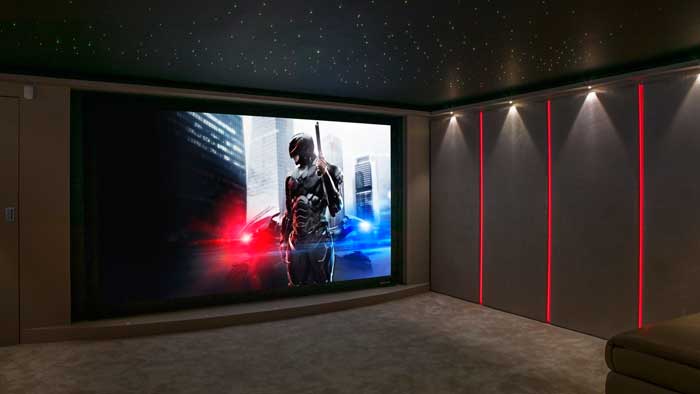
Итак, вы любитель хорошего кино и уже удобно разместились за экраном своего компьютера или гаджета, чтобы просмотреть свежий шедевр кинематографа. Но ведь не хочется потратить свое время на совсем никудышное кино и получить в итоге только одну эмоцию – жалеть потерянное время. Поэтому давайте рассмотрим достойные новинки 2016.

Этот год радует нас многими достойными фильмами, но если вы хотите смотреть онлайн фильмы 2016 года, которые уже стали хитами и брели любовь фанатов, то определенно стоит обратить внимание на некоторые новинки.

Что же нового принес нам 2016?

Для любителей всевозможных супергероев голливудского происхождение 2016 год просто бесконечное удовольствие. Вас ожидают новые фильмы про:

  • Людей Х;
  • Супермена;
  • Бетмена;
  • Капитан Америка тоже тут как тут.

Хотите переосмысленной старины – Тарзан этого года порадует своих поклонников. Любители компьютерных игр тоже не остались обиженными, так как именно в 2016 году наконец то вышел ожидаемый фанатами многие годы фильм Варкрафт, в сьемках которого непосредственно принимала и народная компания Blizzard. Но давайте обо всем по порядку.

94631207

Кто заказывал супергероев?

Как вы уже поняли из вышесказанного, этот год оказался очень богатым на картины про мартеновских героев. Поклонников порадовало новое творение под названием «Люди Икс: Апокалипсис» – продолжение серии об группе людей с разными невероятными умениями и задатками, которые одновременно являются и даром, и проклятием героев. Они бы хотели жить как все, но возложенная на них сила обязывает их действовать. В новой части фильма уже знакомым всем ребятам придется встретиться с ужасающим монстром по имени Апокалипсис, который хочет уничтожить всех и вся. Они бросают ему вызов и готовы защитить не только себя, но и все несчастное человечество.

«Первый мститель: Противостояние» – еще один свежий фильм про сверхлюдей. Сюжет картины таков: правительство надумало взять в свой контроль всех супергероев, чтобы обезопасить себя от их непродуманных поступков и, как говориться, поставить всех на учет. На что те реагируют неоднозначно. Тони Старк, или Железный Человек, поддерживает такой взгляд, а вот Капитан Америка категорически не согласен. Между такими большими личностями вспыхивает конфликт, грозящий перерасти в гражданскую войну.

Любители вселенной Варкрафт – возрадуйтесь

Как уже было упомянуто, 2016 год запомнится всем любителям популярной вселенной Варкрафт тем, что наконец то по ней был выпущен фильм. Более того, все указывает на то, что не просто фильм, а только первая часть серии фильмов, что определенно радует. Сюжет фильма был немного пересмотрен режиссером для того, чтобы сделать его более понятным широкому кругу зрителей, но вы точно не останетесь разочарованы.

Делая вывод, скажем, что 2016 год, хотя прошла только его половина, богат на замечательные фильмы и здесь определенно есть что посмотреть. Даже самые искушенные зрители останутся довольны и с нетерпением будут ожидать продолжения.

Топ-5 популярных пылесосов

Bobo

На сегодняшний день в продаже имеется огромное количество разных марок пылесосов. Как же выбрать агрегат, качественный и надежный который мог бы прослужить верой и правдой не один год? Сейчас рассмотрим пятерку популярных пылесосов с аквафильтром, имеющихся в продаже. Читать полностью »

Как производятся самоклеящиеся этикетки

u28

Через интернет вы сможете заказать самоклеящиеся этикетки по приемлемой цене в большом количестве компаний. Данные изделия широко используются в торговле, в различных областях производства. Адресные наклейки подойдут для фиксирования разметок на конвертах, письмах, в других почтовых отправлениях.

Самоклеящиеся этикетки подразделяются на:

  1. адресные этикетки-они позволяют подписывать конверты, контейнеры, коробки;
  2. всепогодные наклейки-предназначаются для использования на улице, маркировки почтовых ящиков и т.д.;
  3. этикетки для дисков-позволяют классифицировать информацию;
  4. многоразовые наклейки подходят для многократного использования, для печати штрихкодов, ценников, предупреждений;
  5. самоламинирующиеся этикетки-их можно подписывать вручную, затем покрыть специальной пленкой;
  6. универсальные наклейки-выпускаются разных размеров, применяются как ярлыки для одежды, для обозначения техники и электроники;
  7. этикетки для материалов-подойдут для нанесения печати изображений на футболках за счет термического воздействия.

Оригинальные изделия

Позвонив по телефону компании, вы сможете купить самоклеящиеся этикетки. Менеджер проконсультирует по всем вопросам и поможет выбрать подходящие варианты. Доставка товара осуществляется по вашему адресу в кратчайшие сроки. Самоклеящиеся этикетки, информационные стикеры необходимы для эффективной рекламы продукции и услуг.

a7bdb50d615cf7474b30a2b96a72ebdc

В каталоге интернет-магазина предлагается огромный выбор форм, размеров изделий. Квалифицированные специалисты компании помогут создать индивидуальный дизайн изделий по вашему вкусу. Здесь предлагается большой выбор материалов. Готовые этикетки выполнены для различных видов продукции.

Печать продукции производится на разных материалах: термобумаге, полипропиленовых, полиэтиленовых, металлизированных пленках, бумаге. Специалисты качественно и оперативно изготовят цветные самоклеящиеся этикетки способом флексопечати. В своей работе мы применяем современное технологическое оборудование, самоклеящиеся материалы, краски известных производителей. Это обеспечивает хорошее качество готовой продукции.

На страницах интернет сайтов вы сможете заказать любые этикетки для рекламы вашей продукции. Дизайнеры и печатники компании с большим опытом работы создадут уникальную рекламную продукцию.

Пять простых советов по выбору холодильника

1

Чтобы новый холодильник идеально вписался в интерьер кухни и был одинаково удобен в эксплуатации для всех членов семьи, нужно учитывать многие аспекты при его выборе. Перед тем, как остановиться на выборе той или иной модели, следует обратить внимание на габариты холодильника, технические характеристики, дополнительные функции и дизайн.

Как правильно выбрать холодильник

Определиться с габаритами (ширина и глубина), учитывая площадь помещения, где будет стоять холодильник. Он должен гармонично вписываться в интерьер, при этом сохраняя свою функциональность (двери должны беспрепятственно открываться и закрываться благодаря свободному пространству вокруг). Большой выбор моделей Хитачи на www.e-katalog.ru

  1. В зависимости от размера, холодильники бывают:
  • – однокамерные ─ невысокие, узкие, где морозильная камера расположена внутри и сверху;
  • – двухкамерные ─ холодильник разделен на две части и имеет две отдельные двери для каждой камеры, морозильная камера может располагаться как вверху, так и внизу;
  • – трехкамерные ─ помимо традиционных камер (холодильной и морозильной) имеют зону нулевой температуры, предназначенную для скоропортящихся продуктов;
  • – двухсторонние холодильники (Side ─ by ─ Side), конструкция которых предполагает расположение морозильной камеры сбоку (идеальное решение для большой семьи).
  1. В зависимости от количества потребления электроэнергии, все холодильники подразделяются на классы: от А до G. Класс А имеет наиболее экономичные показатели расхода потребляемой энергии. Фактический расход электричества составляет менее 55% от номинального, теоретического значения.
  1. По количеству компрессоров бывают однокомпрессорные и двухкомпрессорные. Оптимальным вариантом является наличие двух компрессоров (каждый отдельно для холодильной и морозильной камер). Такая система позволяет работать каждому компрессору автономно, и включаться тогда, когда это нужно.
  1. Система размораживания может быть:
  • -капельная:
  • – ручная;
  • – No Frost ─ система без инея.

2

Дополнительные критерии, которые можно учитывать при выборе холодильника

Обратите внимание, из какого материала выполнена холодильная камера внутри: стекло, пластик, металл. Хорошим вариантом является закаленное стекло. Полки из такого материала прочные (выдерживают до 40 кг) и долговечные. А большое число делений на боковых стенках позволяет легко регулировать высоту между полками.

  • Резиновый уплотнитель на двери холодильника должен быть эластичный, без трещин, что обеспечит плотность закрытия двери.
  • Лампы для освещения камеры должны располагаться ближе к переднему краю, что сделает освещение равномерным по всему холодильнику.
  • Руководствуясь простыми советами, вы сможете приобрести холодильник, который будет полностью  отвечать потребностям всей семьи.

Чехия или Грузия: уют и покой против кавказского гостеприимства

В Чехию и Грузию можно ехать отдыхать вне зависимости от времени года. В этих уютных странах есть все необходимое, чтобы провести время с удовольствием и пользой: вкусная кухня, роскошная экскурсионная программа, горнолыжные курорты и пляжный отдых.

Отдых в Чехии

c5f629f5c09199767092b7697520a552

Понятия «не сезон» в Чехии не существует: в эту уютную европейскую страну можно приехать в любое время года и незабываемо провести одну-две недели. В качестве несомненного бонуса – непродолжительный перелет и отсутствие языковых барьеров. Времени в пути вы даже не заметите, а при попытке изъяснить с местными жителями на английском в 90% случаев услышите предложение перейти на русский. Туры в Чехию из Минска-2016 придутся по нраву всем путешественникам без исключений. Любители гастрономических изысков по достоинству оценят свежее чешское пиво и местные жареные колбаски. А когда от переизбытка местных деликатесов заболит печень или поджелудочная – прийти в себя помогут воспетые классиками минеральные источники Карловых Вар.

Сторонникам активного отдыха стоит посетить один из горнолыжных курортов с европейским сервисом и почти советскими ценами. Отличным вариантом станет пользующийся популярностью у туристов Пец-под-Снежкой. А если вы любите проводить время с пользой и с трепетом относитесь к культурному достоянию – к вашим услугам более 1.500 замков, множество соборов и других достопримечательностей. Возможности для полноценного пляжного отдыха здесь тоже есть – летом курорт Махово озеро ждет всех желающих понежиться в солнечных лучах. Туры в Чехию из Минска-2016 – это возможность приятно провести время и зарядиться положительными эмоциями до следующего года.

Отдых в Грузии

c2a5bc979a5588ee848ce680bc9fdc5bМечтаете о сочном шашлыке из молодого барашка и бокале молодого вина – значит, пришло время отправиться в Грузию. Эта гордая и гостеприимная страна с многовековой историей словно создана специально для туризма. Именно поэтому горящая путевка в Грузию – лучший вариант незабываемо провести время. Но стоит сказать сразу: узнать эту страну за одну поездку у вас точно не получится, не смотря на ее сравнительно небольшую площадь. Больших городов здесь мало: Тбилиси со знаменитыми серными банями, Кутаиси с множеством памятников эпохи Колхидского царства, Батуми с богатой историей и превосходными возможностями для пляжного отдыха. Но не только в них кроется истинное очарование этой древней страны.

Если у вас вдруг оказалась горящая путевка в Грузию – не упустите возможность побывать в небольших горных поселках и деревнях. Именно там вы ощутите на себе подлинное гостеприимство кавказского народа и насладитесь шикарными пейзажами. Чтобы узнать Грузию понадобится не меньше 10 поездок и для каждой из них стоит подобрать конкретный регион страны. Аджария известна реликтовыми лесами и чистыми пляжами, Мцхета – святыми местами паломничества, Кахетия – старинными крепостями и молодым вином.

ЖК «Дом на Серебристом бульваре» от ООО Лидер на Удельной

ea1ed1ae9576

Застройщик получил разрешение на построение ЖК «Дом на Серебристом бульваре» весной 2016 года. Индивидуальный проект 19-этажного здания разработала компания «ВиПС». Учитывая отсутствие промышленных предприятий и близкое расположение объектов инфраструктуры, можно сказать, что место для строительства выбрано удачно.

Кратко о ЖК «Дом на Серебристом бульваре»

ЖК «Дом на Серебристом бульваре» возводится по адресу: Серебристый бульвар, уч. 81. Высотное здание выделяется среди окружающих построек. Недалеко от новостройки расположен Удельный парк.

Фасад кирпично-монолитного дома облицован кирпичом бежевого и серого цветов. Первый и полуподвальный этажи отведены под паркинг, на втором этаже размещены офисы. Для жилых квартир отведены остальные этажи.

Жилой фонд новостройки насчитывает 102 квартиры, из которых половина – однокомнатные. Площадь жилых помещений составляет от 25 до 115 м². В большинстве квартир стандартная планировка, есть помещения с европейской планировкой. Застройщик сделает верхние этажи панорамно-видовыми.

Строительство жилого комплекса закончится летом 2018 года. Минимальная стоимость готового жилья составляет 3 млн. рублей. Покупателям предоставляется рассрочка.

Источник информации: http://novohata.ru/zhk-dom-na-serebristom-bulvare

f6c839e5ddc4

О застройщике ООО Лидер

ООО Лидер зарегистрировано в 2009 году. Согласно статуту, организация может заниматься строительной и торговой деятельностью. Первый крупный объект, возведенный застройщиком – жилой массив «Дом на Серебристом бульваре».

Компания входит в холдинг «ВиПС», который реализовал много проектов в разных городах РФ. Организация хорошо зарекомендовала себя при проектировании и возведении жилых комплексов, коммерческих и общественных объектов. Специалисты холдинга выполняют полный цикл работ: от разработки архитектурного стиля до введения объекта в эксплуатацию.

Благоустройство

Внутренний двор новостройки на Удельной засажен кустарниками и газонами, обустроены площадки для детей. Установлены скамейки, на которых жильцы смогут отдыхать. Для удобства инвалидов смонтированы специальные подъемники.

ЖК возводится в районе с развитой инфраструктурой. Недалеко от новостройки расположены гипермаркеты, торгово-развлекательные центры, кинотеатры, школы и другие объекты. Станция метрополитена «Пионерская» находится в пешей доступности от новостройки. Прилегающие магистрали загружены, но больших пробок нет.

Застройщик построит парковку на 82 машино-места. Автомобильные стоянки будут оснащены охранными системами и камерами видеонаблюдения. В здании есть два лифта со спуском в подземную парковку.

5d709ac915d3


Просто тушенка? Малоизвестные рецепты от шеф-повара, которые легко приготовить и которыми легко удивить.

Простая тушенка на самом деле – прекрасный кулинарный инструментарий, которым можно и нужно пользоваться, чтобы быстро готовить интереснейшие и вкуснейшие блюда. Главное достоинство тушенки – ее универсальность. Надо помнить, что сама по себе она просто порция мяса, которая не требует готовки, Вкусная говяжья тушенка для рецептов от шеф-поварапотому что ее, эту длительную и утомительную процедуру, уже осуществил сам производитель тушенки, избавив нас от этой необходимости.

Будем этим пользоваться! Польза от приготовления блюд на ее основе возрастет, если перед покупкой полюбопытствовать, какие отзывы о тушенке той самой, которую вы наметили для себя, пишут в интернете. Правильнее будет, если вы определитесь с тем, какую именно купить тушенку только после прочтения этих отзывов: вы будете хорошо понимать,  какой товар вам нужен  – какой торговой марки, какого сорта и в каком количестве делать заказ вам выгоднее всего.

Для того чтобы приготовить наши сегодняшние блюда, нам будет нужна тушенка  говяжья и тушенка из конины, консервированные языки в желе и другие распространенные продукты.

 Рецепт № 1. Наггетсы из тушеных язычков Войсковой Спецрезерв.

Наггетсы из тушеных язычков Войсковой Спецрезерв – рецепт с фото

 Продукты:

Языки говяжьи Войсковой Спецрезерв – 1 банка

Лук репчатый свежий  – 100 г

Чеснок свежий – 2 гр.

Сухари для панировки  – 50 г

Мука пшеничная – 40 г

Яйцо сырое  – 1 шт

Подсолнечное рафинированное масло – 100 г для обжарки

Зелень – 5 г (лук, укроп, проросшие семена гороха).

 Для соуса:

Сметана – 50 г

Хрен столовый тертый – 10 г

Зелень петрушки – 2 гр

Для украшения:

Корень хрена свежий – 2 г

Картофельное пюре – 60 г

Красный лук – 10 г

Лук-резанец – 1 г

Брусника  свежая, свежезамороженная или консервированная – 10 г

Листья сельдерея – 1 г

 Технология приготовления:

Репчатый лук нарезать тонкими полукольцами, затем – мелкими кубиками.  Обжарить на сковороде до размягчения. Отложить в сторону.

Консервированные языки вынуть из банки, положить на разогретую сковороду и слегка потушить, разделяя языки ложкой или лопаткой на мелкие фракции. Прибавить жареный лук и перемешать.  Снять с огня и отложить в сторону для остывания.

Зелень помыть, стряхнуть и измельчить. Нарезанную зелень всыпать в готовый луково-языковый фарш, смешать с фаршем и несколько раз перемешать.

Консервированные языки потушить, добавить жареный лук и перемешать Нарезанную зелень всыпать в готовый луково-языковый фарш

Сформировать из фарша шарики величиной с крупный грецкий орех.

Обвалять полученные шарики в панировочных сухарях, затем – окунуть в льезон, затем – снова в панировочные сухари.

Опустить шарики в кипящее масло и обжарить до появления красивой корочки.

Готовые наггетсы вынуть из масла и положить на бумажную салфетку, чтобы впиталось излишнее растительное масло.

При подаче на стол гарнировать картофельным пюре со сметанным соусом.

Для украшения наггетсов использовать натертый хрен, лук красных сортов и любой зеленью.

Наггетсы из консервированных говяжьих языков

 Рецепт № 2. Салат “Конь в пальто”

Рецепт салата "Конь в пальто" с тушенкой из конины

  Продукты:

 Конина   тушеная Войсковой спецрезерв – 1 банка

Морковь – 50 г

Огурец свежий – 80 г

Горошек зелёный – 20 г

Каперсы – 5 г

Яблоко – 30 г

Вареное  куриное яйцо – 1 шт

Картофель (для гарнира) – 50 г

Укроп – 2 г

Майонез – 60 г

Ингредиенты для салата с тушенкой из конины по рецепту от шеф-повара

 Технология приготовления

Отваренную до полуготовности  морковь и свежие огурцы положить на стол и при помощи универсального ножа для овощей (или при помощи овощечистки) нарезать их тонкими длинными лентами. Морковь и свежие огурцы нарезать тонкими и длинными лентами

Разделочную доску застелить пищевой пленкой. Уложить на нее морковные и огуречные полоски и переплести их в шахматном порядке, образуя простую плетенку.

Морковные и огуречные полоски переплести в шахматном порядке, образуя простую плетенкуВзять любую емкость в виде полусферы и уложить на ее дно пищевую пленку, стараясь разглаживать ее самым тщательным образом, добиваться максимального прилегания к стенкам формы  – от этого зависит, насколько красивым получится у нас салат. На пленку аккуратно выложить огуречно-морковную плетенку.

Тушеную конину вынуть из банки и нарезать мелкими кубиками. Таким же образом нарезать овощи, отваренное яйцо и яблоко. Сверху полить майонезом. Ложкой осторожно перемешать.

Тушенку из конины, овощи, отваренное яйцо и яблоко нарезать мелкими кубиками и перемещать вместе с майонезом Тушенку из конины, овощи, отваренное яйцо и яблоко нарезать мелкими кубиками и перемещать вместе с майонезом

Все это  переложить на плетенку и накрыть сверху полосками плетенки. Пленку осторожно отделить от стенок и закрыть ею салат. Поставить в холодильник на 30 минут. По истечении 30 минут вынуть из холодильника  и извлечь  из формы вместе с пленкой. Положить на тарелку вверх дном и осторожно удалить  пищевую пленку.

Готовый салат подавать с  картофелем пай, нарезанной зеленью, пищевыми цветами каланхое, тонкими колечками обжаренного лука, соусом песто и бальзамиком.

Салат "Конь в пальто" с тушенкой из конины

 Рецепт № 3. Картофельный рулет с говядиной

Рецепт картофельного рулета с тушенкой из говядины

 Продукты:

Говядина тушеная  Войсковой Спецрезерв – 1 банка

Лук репчатый  – 100 г

Масло растительное – 20 мл

Масло сливочное – 10 г

Картофель – 300 г

Яйцо куриное – 1 шт.

Зелень (петрушка) – 2 г

Бекон сырокопченый  – 100 г

моцарелла – 30 г

Чеснок свежий – 2 г

На украшение:

Опята маринованные – 10 г

Спаржа зелёная свежая – 10 г

Морковь отваренная – 10 г

Соус бальзамический – 1 г

Укроп – 1 г

Цветы каланхое – 3 шт

Желе из бульона, оставшееся от тушенки – 15 г

Картофель пай – 2 г

Соус из печеной свеклы с бальзамиком – 5 г

Технология приготовления:

Лук помыть, почистить и мелко нарезать. Говяжью тушенку смешать с обжаренным луком и тушить 7-8минут

В сковороде разогреть смесь растительного и сливочного масел, тщательно следя за температурой. Положить туда лук и обжарить его до золотистого оттенка. К готовому луку добавить тушенку из говядины, перемешать и тушить в течение 7-8 минут. Снять с огня и дать остудится. Мелко нарубленную петрушку всыпать в остывший фарш и перемешать.

Готовое картофельное пюре смешать с сырым  яйцом.

На разделочный стол постелить пищевую пленку. На ней аккуратно разместить ломтики бекона. Сверху на бекон положить картофельное пюре. На пюре выложить говяжий фарш с луком, посыпать тертой моцареллой  и при помощи пленки сформировать рулет.

Формируем рулет для запекания Формируем рулет для запекания

На поверхности рулета поместить  зубчики чеснока и отправить для запекания в духовку, разогретую до 180 градусов, приблизительно минут на 10.

Готовый рулет нарезать наискосок  на порционные куски и выложить на тарелку. Украсить маринованными опятами, отварной спаржей, морковью, зеленью, бальзамиком, цветами и желе.

Желе из бульона: Из бульона от тушенки из говядины делаем украшение для рулета

Бульон,  оставшийся в банке после тушенки, можно пустить  дело и сделать из него украшение для рулета. Бульон нужно слить, процедить, а затем разогреть и разлить по порционным формочкам. Поставить в холодильник для застывания.

При подаче на стол рулет нарезать на порционные куски и выложить на блюдо. В качестве украшения  использовать маринованные опята, отваренную морковь и спаржу и пищевые цветы. Полить соусом бальзамик.

Рядом разместить желе из бульона.

Рецепт рулета из говяжьей тушенки и картофеля

Нейросети научились создавать картины

Как итог — для пользователей рунета стал доступен новый фильтр

Созданный Google код алгоритма, наученного с помощью нейронных сетей создавать картины из рисунков, расположенных в базе, имеет свою предысторию. Это длительный период обучения нейронов, которые составляют нейронную сеть.

Такие нейросети состоят из 15–35 слоев, связанных между собой, которые анализируют предложенные изображения в несколько этапов. При этом каждый из нейронов отвечает за распознавание определенных признаков.

Представим, что существует нейрон, который узнает в изображениях ели. Чтобы он включился, он должен заметить достаточное число признаков, присвоенных его дереву (нейроны «зеленая», «иголки», «ствол дерева», «шишки»). Чем больше этих признаков, выражаемых другими нейронами, будет замечено, тем больше ответственный за распознавание елок нейрон утвердится во мнении, что перед ним объект, за визуализацию которого он отвечает, то есть ель.

Чтобы научить алгоритм распознавать объекты на изображениях, нейросети последовательно показывали аналогичные картины до 1000 раз. Как итог, появился инструмент для создания изображений, а на базе решения — несколько уникальных сервисов для обработки снимков и превращения их в произведения искусства, в их числе ресурс http://dreap.ru.

preview (3)preview

Работа таких инструментов, весьма интересных для фотографов и обычных пользователей, строится на улучшении отдельных слоев изображения. Пропуская фотографию через фильтры, вы получаете снимок в определенной тональности, стиле, цветовой гамме. Вплоть до превращения главных героев в прототипов картин Пикассо, Ван Гога, Малевича.

preview (4)preview (1)

Обрабатывать картинки предельно просто. Необходимо загрузить на сервис изображение (в формате JPG, JPEG, PNG), выбрать фильтр (Woody, Black&White, Cartoon, Midnight, City, Carpet и пр.) и подождать пока фотография будет подогнана под заданные параметры (изображения обрабатываются в течение нескольких секунд).

preview (5)preview (2)

Готовые картинки можно оставить в галерее для презентации своих творений или сохранить конфиденциальными. Можно также отправить изображение подписчикам социальных сетей и блогов. А на базе созданных картинок можно создавать мемы и демотиваторы. Есть преимущество для любителей заходить в сеть через смартфон — доступно удобное приложение для телефонов.

Ваша профессиональная фотосессия

1

Сегодня мы с вами будем говорить о профессиональной фотосессии. Дело в том, что можно просто запечатлеть на фотоснимке какой-нибудь кадр, выхватив его из потока жизни, а можно придумать, создать и затем уже запечатлеть этот момент. Если любитель в основном снимает первые попавшиеся ситуации или сцены, то профессиональный фотограф чаще придумывает, создает и воплощает на фотобумаге жизненные ситуации, подобно художнику. При этом, если снимков не один, а несколько, и на них развивается сюжет, то это и есть фотосессия.

Сама фотосессия включает в себя цель, сценарий, сюжет, объект и место съемки.

Цели у каждого могут быть самыми разными. Кто-то хочет показать, как увядает осенняя природа. Рябина, вся усеянная красными ягодами, а рядом мокнущая облетевшая береза. Фонарь, светящий сквозь пелену дождя. Девушке могут понадобиться фотографии, где будут видны ее красота и ее достоинства, вплоть до движения души. Да, не удивляйтесь, мастер своего дела способен через фотоснимок передавать и движения души человека. Кому-то понадобилась рекламная фотосессия? На снимках должны быть показаны качество и преимущества товара заказчика. Ну и так далее. То есть каждый клиент преследует какую-то свою определенную цель.

После того, как определились с целью, нужно придумать сюжет и написать сценарий. От этого будет зависеть и место съемки, и число участников фотосессии. Собственно, цель определяет и сюжет, и сценарий. Если, к примеру, нам нужно снять хорошенькую девушку, то, прежде всего, определимся, какие именно действия она должна сделать, чтобы еще лучше видна была ее прелесть и красота. Потом запишем всю последовательность действий, предварительно выбрав место съемки. Не обязательно записывать все подробно, так сказать, по кадрам, но основную цепь событий нужно записать. Если для наших целей необходимо присутствие статистов или других действующих лиц, то стоит договориться с ними заранее и, как минимум, обговорить порядок их действий. Потом наступит черед выбора места съемки. Будет ли это павильонная съемка или вы будете снимать на природе, или это будет индустриальный пейзаж – все эти вопросы нужно решить заранее. До начала фотосъемки нужно подобрать и необходимые реквизиты, костюмы для участников сессии.

Перед самими съемками полезно пообщаться с каждым участником предстоящей фотосессии. Самое лучшее, если у вас установятся доверительные отношения, так легче работать. Обязательно ознакомьте каждого участника со сценарием, объясните каждому его действия, общую цель съемки. Возможно, что после обсуждения сценария в нем появятся изменения, перепишите его с учетом изменений и еще раз обсудите со всеми участниками. Ну а потом нужно готовить место съемки. Если съемка натурная, то есть на природе, то стоит осмотреть место, прикинуть, с каких точек лучше снимать, как расставить участников. Мысленно посмотреть, как они будут двигаться. Проверить освещенность и убрать по возможности лишние предметы. Лучше всего сделать несколько снимков, а потом в спокойной обстановке определиться со всеми техническими деталями. Перед началом съемки стоит провести небольшую репетицию всего действия, чтобы потом не поправлять действие на ходу. Если съемки проходят в павильоне, то точно также нужно подготовить все необходимое оборудование, освещение, провести репетицию.

2

Этап подготовки закончился, и мы начинаем съемку. Первое и основное правило. Не стесняйтесь сделать лишний кадр. Хорошего много не бывает. Лучше сделать несколько кадров лишних и из них потом выбрать наилучший, чем выбраковав всю сессию, начать все сначала. Учтите, что даже у профессионалов высокого класса в работе всегда бывает брак. От этого никуда не денешься, поскольку приходится работать с людьми, а один неверный жест может смазать весь кадр. К тому же и свет – штука капризная. Кстати, профессионалы говорят, что у начинающих неопытных фотографов, если из десяти снимков получится один качественный, то это отличный результат.

После окончания съемок можно садиться за компьютер. Выбрать лучшие снимки. Собрать их в единую композицию и подретушировать. То есть добавить или убавить яркость, контрастность, выделить или, наоборот, затемнить отдельные детали.

В заключение о том, как следует распоряжаться созданной продукцией. В любом случае, если вы решите каким-то образом использовать созданную вами фотосессию, нужно спрашивать разрешения у всех заинтересованных сторон. Если вы не стремитесь получить материальную выгоду от фотосессии, то достаточно их устного разрешения. Если же ваша цель – получение выгоды, то разрешение может быть только письменным. Даже если вы снимали своих родных, а потом решили поместить фотографии в какой-нибудь социальной сети, то и в этом случае стоит спросить у них разрешения, хотя бы из уважения к ним.

Очистить холст?

Cброс на исходное изображение:

Или заливка фона цветом:

Публикация изображения в комментариях

Комментарий: (обязательно)

Цвет кисти
Инструменты
Непр.?
Толщ.?
Сила.?
Режим наложения
x
Если Вы видите этот текст, Ваш браузер не поддерживает HTML5 тег Canvas. Попробуйте свежие версии современных браузеров: Firefox, Chrome, Opera
x